「EndeavourOS 是一款以 Arch Linux 為基礎、主打簡約且易於安裝的滾動更新發行版,旨在為使用者提供貼近原生 Arch 體驗的同時,透過圖形化介面與必要的終端機輔助工具降低進入門檻。」—— Gemini
在此之前我使用過同樣是 Arch Linux 為基礎的 Manjaro ,而且為了輕量化選擇 Xfce 桌面環境。當時對 Manjaro Xfce 使用的印象是藍牙功能需要額外設定並啟用,而且有預裝 OnlyOffice (初步使用的體驗是非常好的),有提供圖形化的套件管理器 pamac ,之後才又嘗試了 EndeavourOS 的 KDE Plasma 桌面環境。這是我第一次使用 Plasma ,對於安裝後藍牙開箱即用覺得方便許多,整體使用體驗也覺得相當順暢,可個人化程度相當高,而我自己沒有額外太大幅度的個人化,原生環境加上小部份調整就很好用了。套件安裝還是需要使用 pacman 與 yay 指令,我自己覺得以部份名稱搜尋套件、安裝前查詢套件內容等運用上比較簡潔高效。 EndeavourOS 給我的感覺真的就像是有桌面環境卻又接近原生 Arch Linux 簡潔使用體驗的發行版,後來就沒有再選擇其他桌面環境或發行版做嘗試了。
操作設備與作業系統
- 舊有主機 ( Windows 11 Home + EndeavourOS ) 作為開機 USB 製作設備
- 目標主機 ( Windows 11 Professional ) 即將操作安裝 EndeavourOS 雙作業系統
目標主機 Windows 版本資訊
版本 Windows 11 專業版
版本 24H2
OS 組建 26100.3323
體驗 Windows 功能體驗套件 1000.26100.54.0
系統類型 64 位元作業系統,x64 型處理器
安裝前準備
[!CAUTION] 開始操作安裝前一定要做好重要資料的備份
到 https://endeavouros.com/ 下載最新的 ISO 檔案,還有確保完整性與安全性的驗證檔案
- EndeavourOS_Titan-2026.03.06.iso
- EndeavourOS_Titan-2026.03.06.iso.sha512 確保下載完整性
- EndeavourOS_Titan-2026.03.06.iso.sig 確保來源是官方提供(安全性)
在舊有主機上製作開機 USB
我在舊有主機的 EndeavourOS 執行這個操作,但 Windows 也可以用 Rufus 做到。
信任官方 gpg key
[user@eos ~]$ gpg --recv-key CDF595A1
gpg: key E3D8752ACDF595A1: public key "Johannes Kamprad (joekamprad development key) <joekamprad@endeavouros.com>" imported
gpg: Total number processed: 1
gpg:               imported: 1
[user@eos ~]$ gpg --edit-key CDF595A1
gpg (GnuPG) 2.4.9; Copyright (C) 2025 g10 Code GmbH
This is free software: you are free to change and redistribute it.
There is NO WARRANTY, to the extent permitted by law.


pub  rsa2048/E3D8752ACDF595A1
     created: 2021-02-03  expires: never       usage: SC
     trust: unknown       validity: unknown
sub  rsa2048/9980FA8E52E66CA8
     created: 2021-02-03  expires: never       usage: E
[ unknown] (1). Johannes Kamprad (joekamprad development key) <joekamprad@endeavouros.com>

gpg> turst

Invalid command  (try "help")

gpg> trust
pub  rsa2048/E3D8752ACDF595A1
     created: 2021-02-03  expires: never       usage: SC
     trust: unknown       validity: unknown
sub  rsa2048/9980FA8E52E66CA8
     created: 2021-02-03  expires: never       usage: E
[ unknown] (1). Johannes Kamprad (joekamprad development key) <joekamprad@endeavouros.com>

Please decide how far you trust this user to correctly verify other users' keys
(by looking at passports, checking fingerprints from different sources, etc.)

  1 = I don't know or won't say
  2 = I do NOT trust
  3 = I trust marginally
  4 = I trust fully
  5 = I trust ultimately
  m = back to the main menu

Your decision? 5
Do you really want to set this key to ultimate trust? (y/N) y

pub  rsa2048/E3D8752ACDF595A1
     created: 2021-02-03  expires: never       usage: SC
     trust: ultimate      validity: unknown
sub  rsa2048/9980FA8E52E66CA8
     created: 2021-02-03  expires: never       usage: E
[ unknown] (1). Johannes Kamprad (joekamprad development key) <joekamprad@endeavouros.com>
Please note that the shown key validity is not necessarily correct
unless you restart the program.

gpg> quit
[user@eos ~]$
確保下載的 ISO 檔案由官方提供與下載完整。
[user@eos ~]$ cd Downloads/
[user@eos Downloads]$ gpg --verify EndeavourOS_Titan-2026.03.06.iso.sig
gpg: assuming signed data in 'EndeavourOS_Titan-2026.03.06.iso'
gpg: Signature made Thu Mar 12 02:27:50 2026 CST
gpg:                using RSA key 8F43FC374CD4CEEA19CEE323E3D8752ACDF595A1
gpg: checking the trustdb
gpg: marginals needed: 3  completes needed: 1  trust model: pgp
gpg: depth: 0  valid:   1  signed:   0  trust: 0-, 0q, 0n, 0m, 0f, 1u
gpg: Good signature from "Johannes Kamprad (joekamprad development key) <joekamprad@endeavouros.com>" [ultimate]
[user@eos Downloads]$
[user@eos Downloads]$ sha512sum -c EndeavourOS_Titan-2026.03.06.iso.sha512
EndeavourOS_Titan-2026.03.06.iso: OK
[user@eos Downloads]$
判斷 USB 隨身碟設備,確保沒有被掛載,製作開機 USB。
我把先前製作過的 EOS_202401 換成最新下載的版本。
[user@eos Downloads]$ lsblk -f
NAME        FSTYPE FSVER LABEL      UUID                                 FSAVAIL FSUSE% MOUNTPOINTS
sda
sdb
└─sdb1      vfat   FAT32 EOS_202401 F403-0446
nvme0n1
├─nvme0n1p1
├─nvme0n1p2 vfat   FAT32 SYSTEM     405D-A44F                             225.3M    12% /boot/efi
├─nvme0n1p3 ntfs         Windows    16006008005FED6D
├─nvme0n1p4 ntfs         Data       900483EE0483D61E
├─nvme0n1p5 ntfs                    CC94CFC494CFAF70
├─nvme0n1p6 swap   1     LinuxSwap  88047add-0316-4add-8513-15dfa948db98                [SWAP]
└─nvme0n1p7 ext4   1.0   LinuxRoot  29d3d779-8ad1-46cc-b29c-a44e3bf81cba   36.8G    73% /
[user@eos Downloads]$ sudo umount /dev/sdb
[sudo] password for user:
umount: /dev/sdb: not mounted.
[user@eos Downloads]$ sudo umount /dev/sdb1
umount: /dev/sdb1: not mounted.
[user@eos Downloads]$ sudo dd bs=4M if=EndeavourOS_Titan-2026.03.06.iso of=/dev/sdb conv=fsync oflag=direct status=progress
3670016000 bytes (3.7 GB, 3.4 GiB) copied, 365 s, 10.0 MB/s3699195904 bytes (3.7 GB, 3.4 GiB) copied, 365.98 s, 10.1 MB/s

881+1 records in
881+1 records out
3699195904 bytes (3.7 GB, 3.4 GiB) copied, 366.112 s, 10.1 MB/s
[user@eos Downloads]$
[user@eos Downloads]$ sudo eject /dev/sdb
[user@eos Downloads]$
目標主機 BIOS (或 UEFI) 關閉 Secure Boot
圖形化介面操作位置用文字表示
開機時按 F1 進入 BIOS -> Security -> Secure Boot -> Secure Boot (Off)
實際進入 BIOS 的按鍵會根據廠商不同而可能會不同。
目標主機 Windows 關閉 BitLocker 與快速啟動、縮小磁碟空間供安裝使用
圖形化介面操作位置用文字表示
設定 -> 系統 -> 系統資訊 -> BitLocker -> 作業系統磁碟機 Windows (C:) BitLocker 已關閉
我的目標主機 BitLocker 預設已經關閉。
工作列搜尋 -> 控制台 -> 系統及安全性 -> 電源選項 -> 選擇按下電源按鈕時的行為 -> 變更目前無法使用的設定 -> 取消勾選「開啟快速啟動」
縮小磁碟空間供安裝使用。
工作列搜尋 -> 輸入 disk -> 建立及格式化硬碟磁碟分割 -> 在要縮小的分割區點選滑鼠右鍵 -> 壓縮磁碟區 -> 輸入要壓縮的空間大小(MB)(E): 66560 -> 壓縮
66560 (65GB) 是在虛擬機操作的範例,依實際情況輸入。磁碟分割區的分配也是依照實際需求分配。
接著就可以開始進行安裝了。
目標主機安裝操作步驟(大量圖片)
開機前插入 EndeavourOS 的 Live USB
開機時按 F12 進入開機選單
實際進入開機選單的按鍵會根據廠商不同而可能會不同。
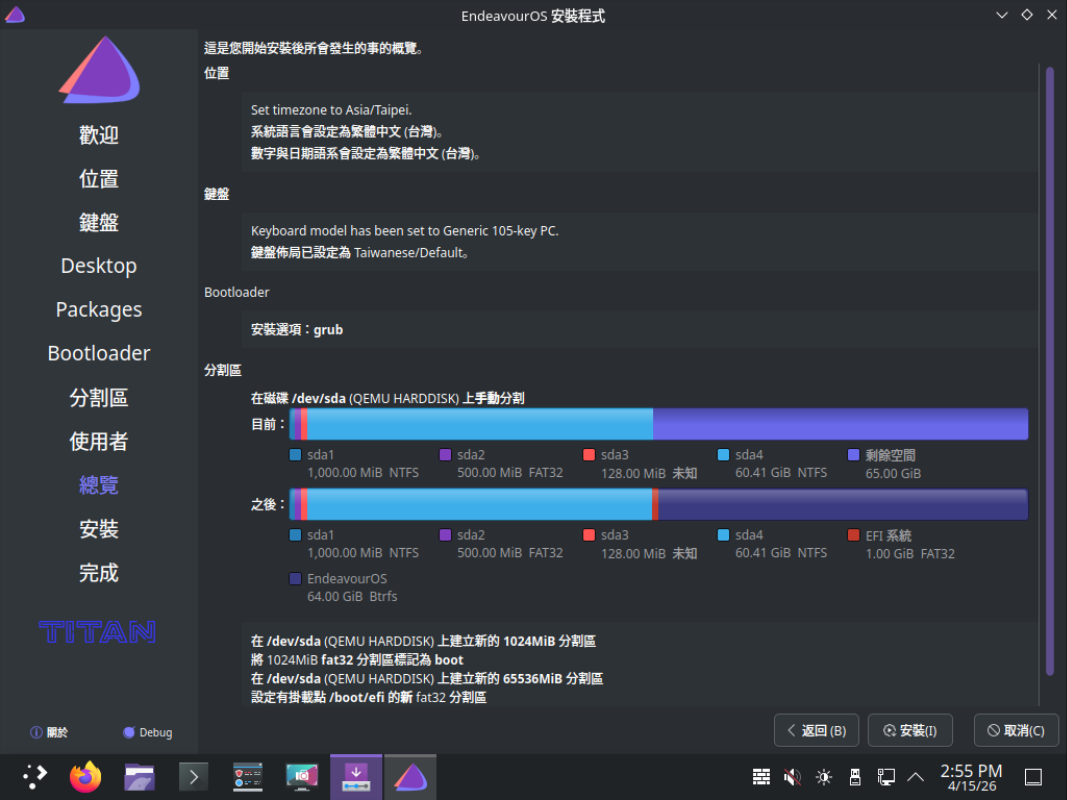
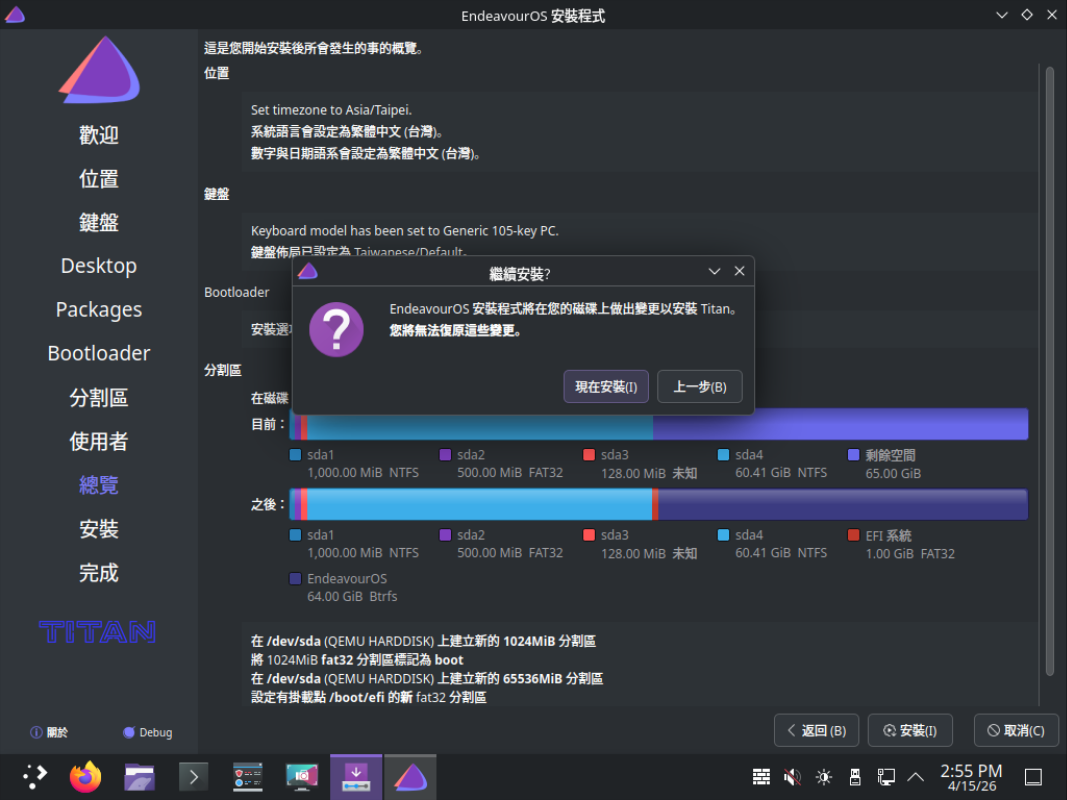
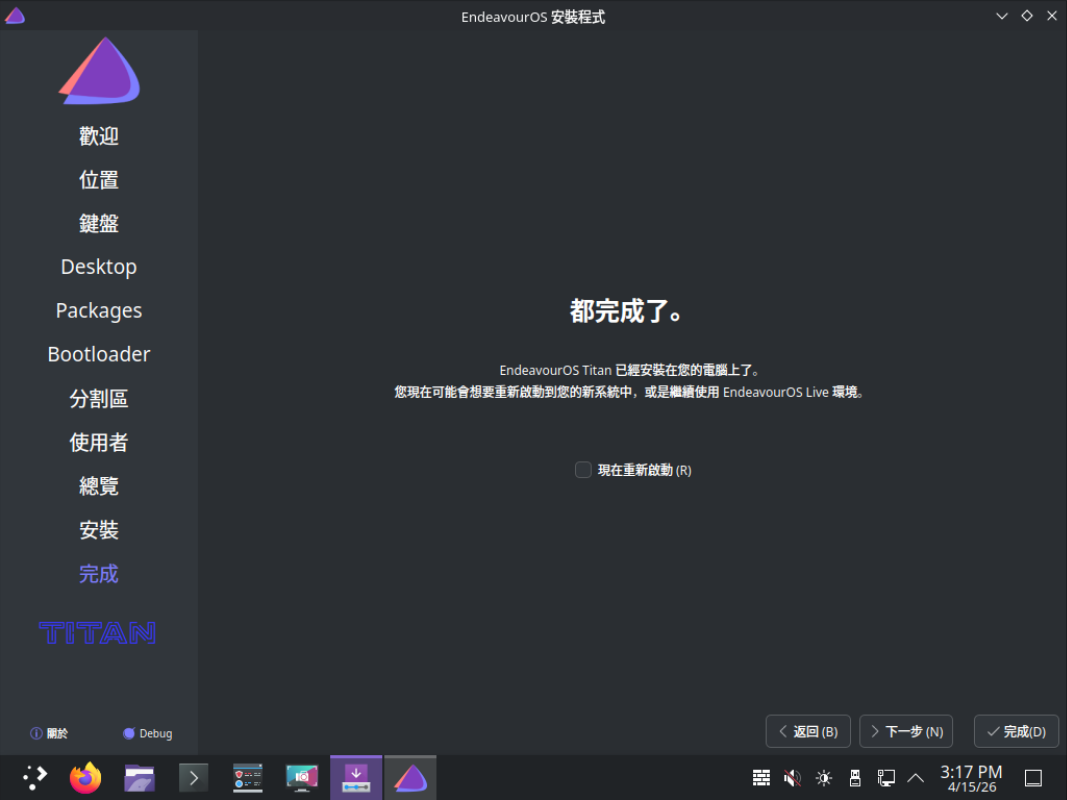
下面的擷圖全都是我在實體主機安裝完成後,為了紀錄安裝過程,再用 KVM 虛擬機執行安裝時擷取的畫面,磁碟分區與容量如前所述,需要依照實際情況分配
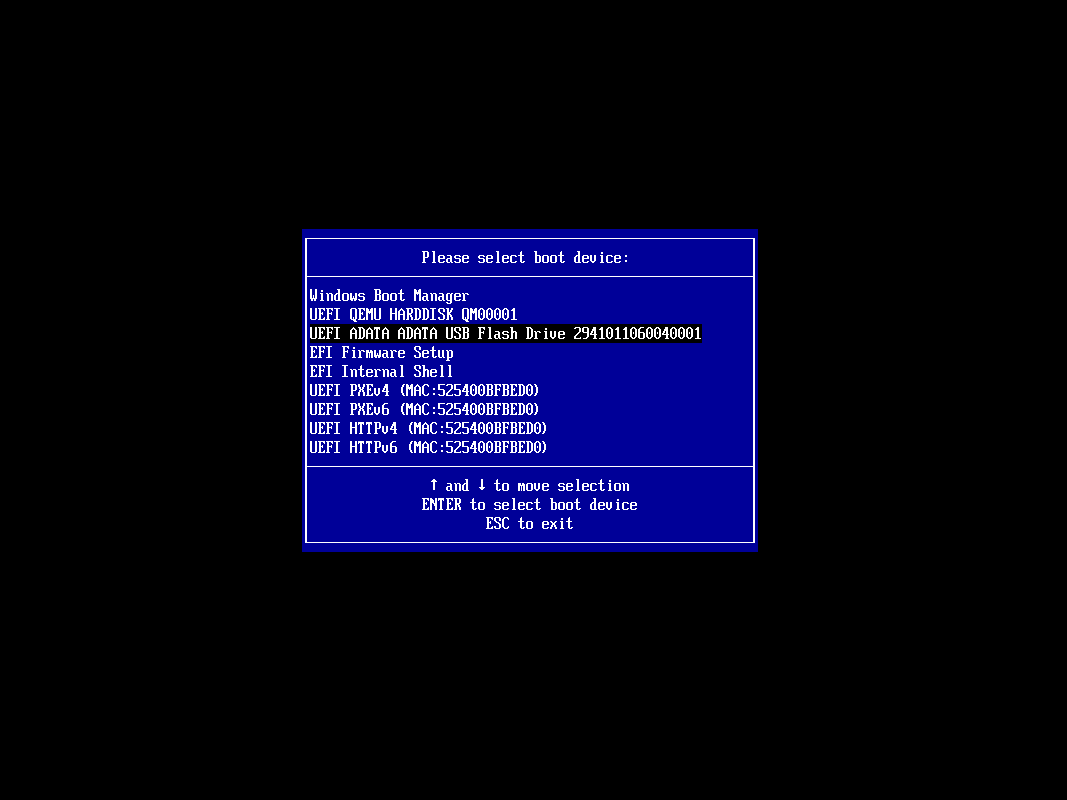 選 USB 設備開機進入 EndeavourOS Live 的環境
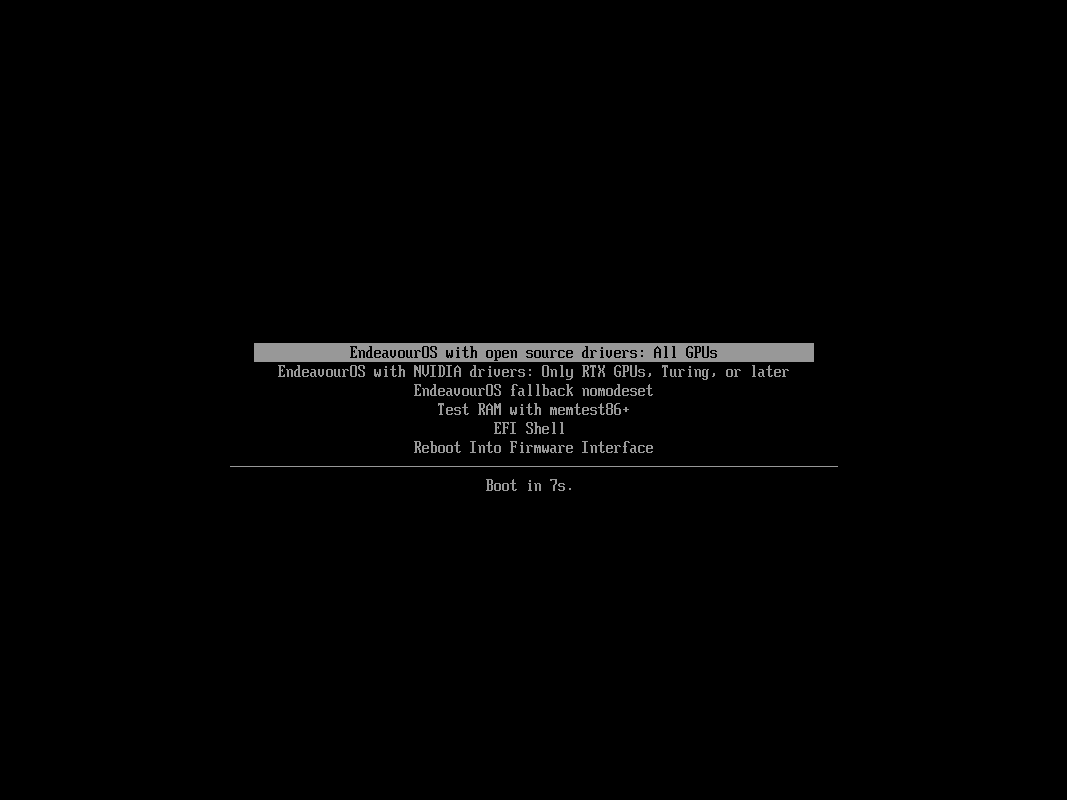 我選第一個 EndeavourOS with open source drivers: ALL GPUs
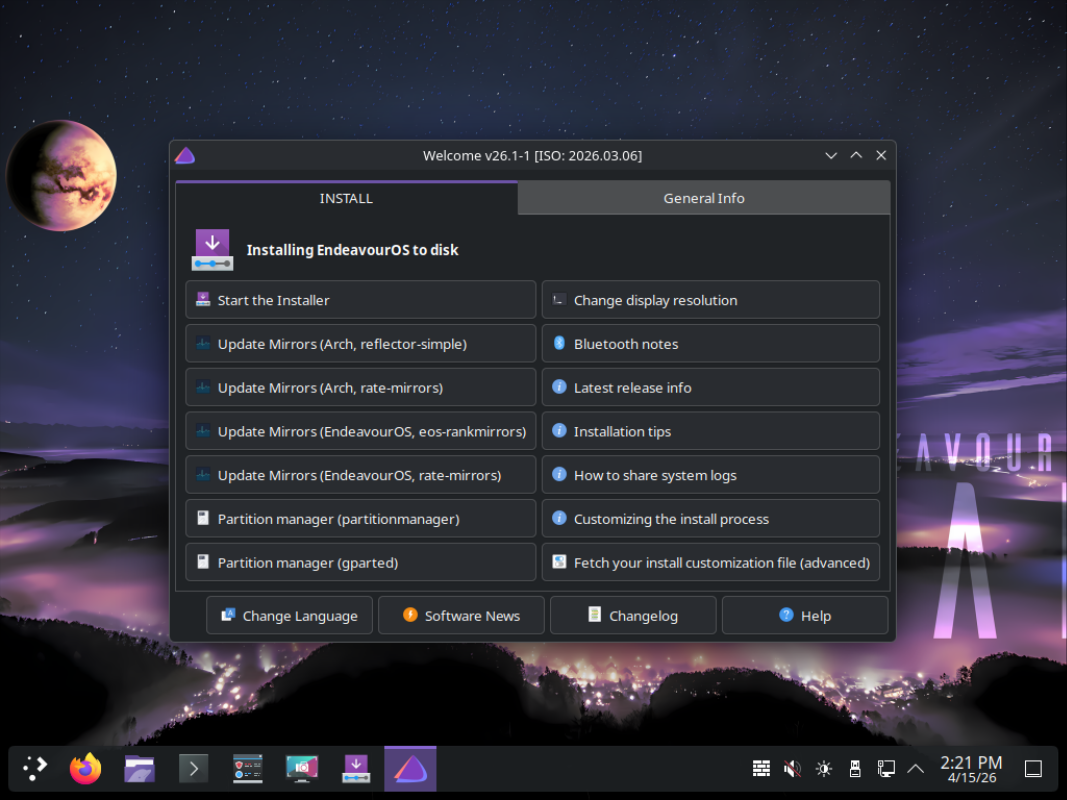 點選 Start the Installer
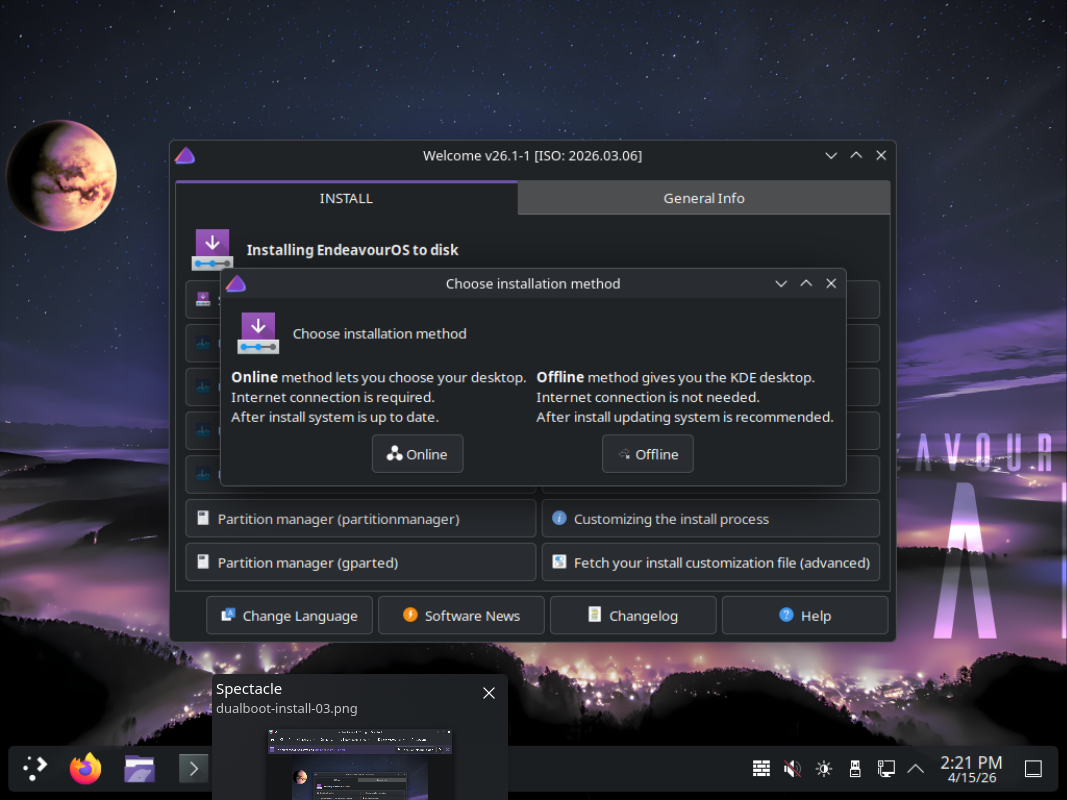 點選 Online 可以選擇桌面環境並且安裝到最新版(可能比 ISO 版本還要新),必須可以連網。
點選 Offline 則是從 USB 安裝,不需連網,只能安裝 KDE Plasma 桌面環境。
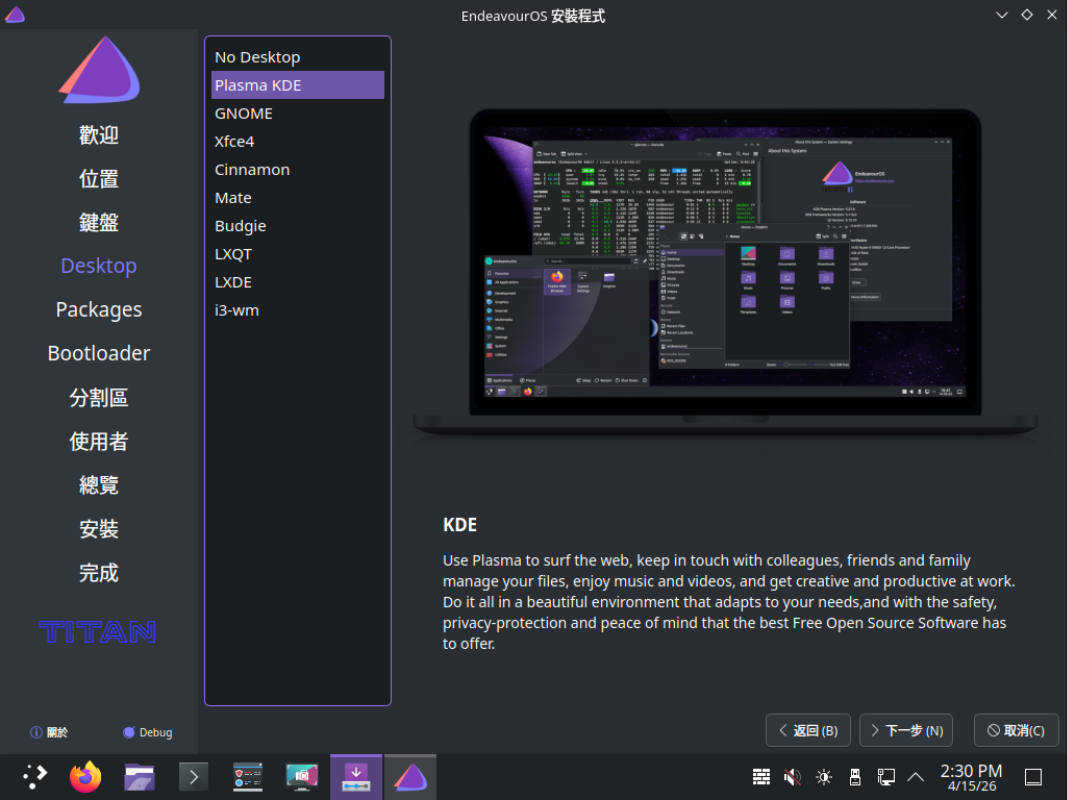
我雖然安裝 KDE Plasma ,但想安裝最新版,所以我還是選 Online 。
點選 Online 可以選擇桌面環境並且安裝到最新版(可能比 ISO 版本還要新),必須可以連網。
點選 Offline 則是從 USB 安裝,不需連網,只能安裝 KDE Plasma 桌面環境。
我雖然安裝 KDE Plasma ,但想安裝最新版,所以我還是選 Online 。
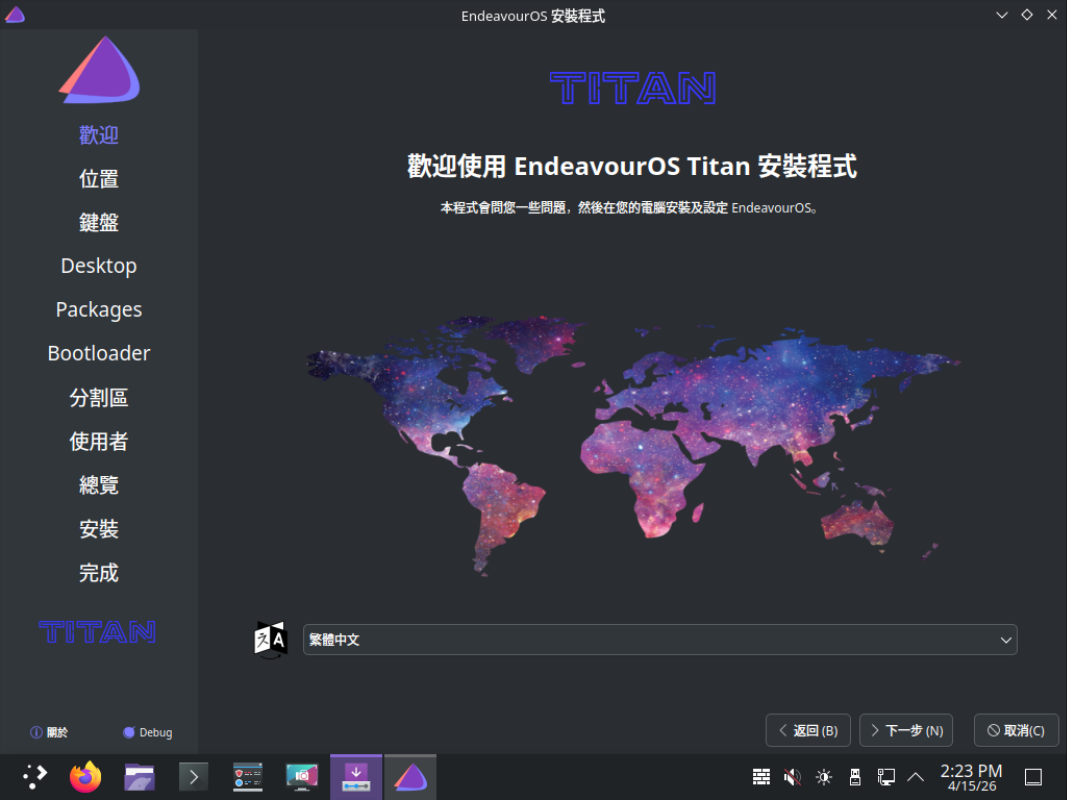 下一步
下一步
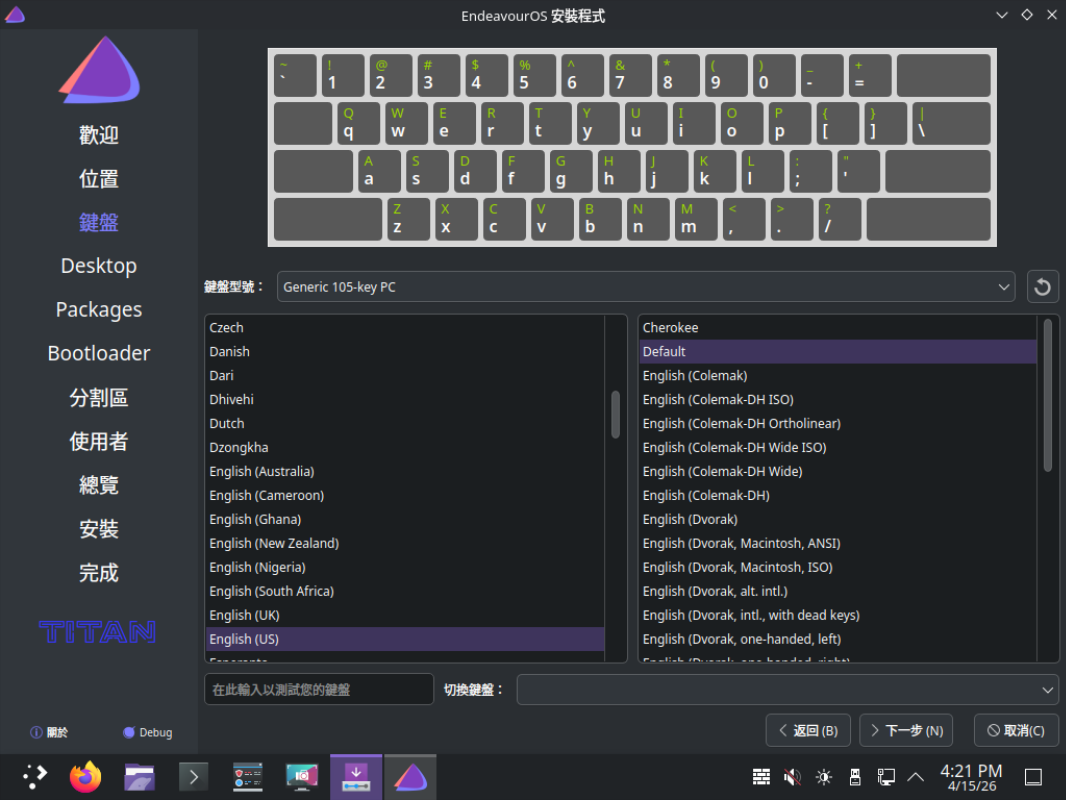
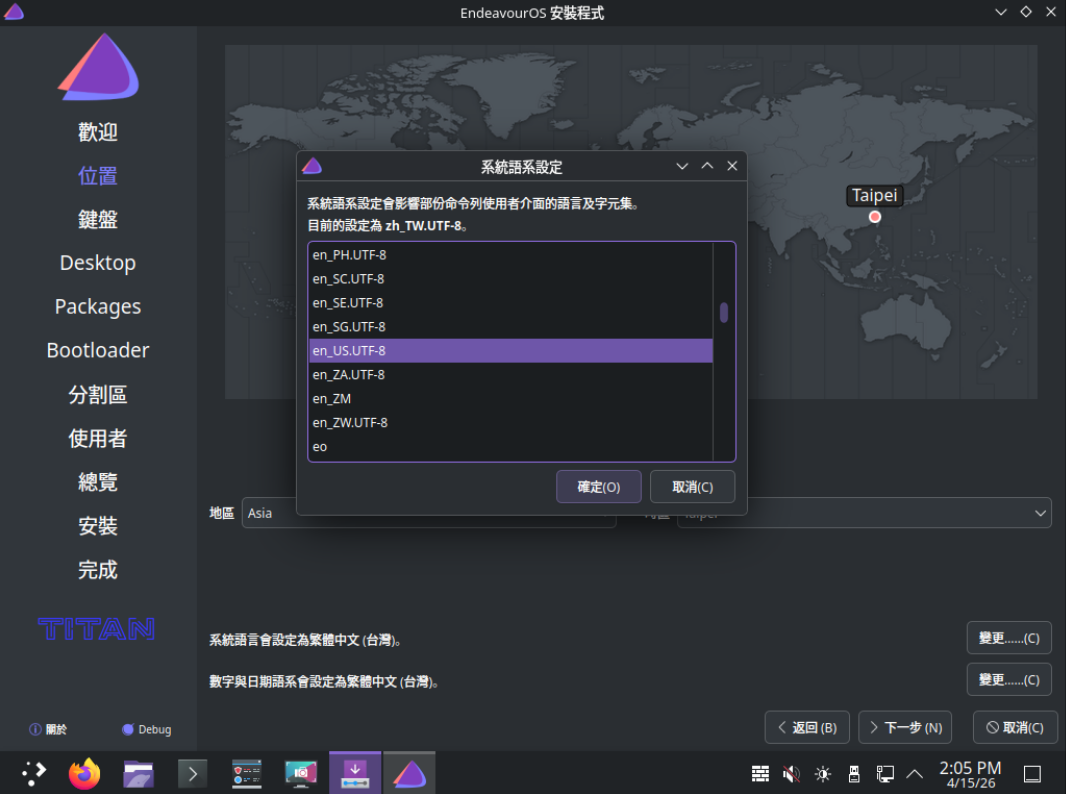 用 en_US.UTF-8 安裝,安裝完後再把系統語言改回繁體中文
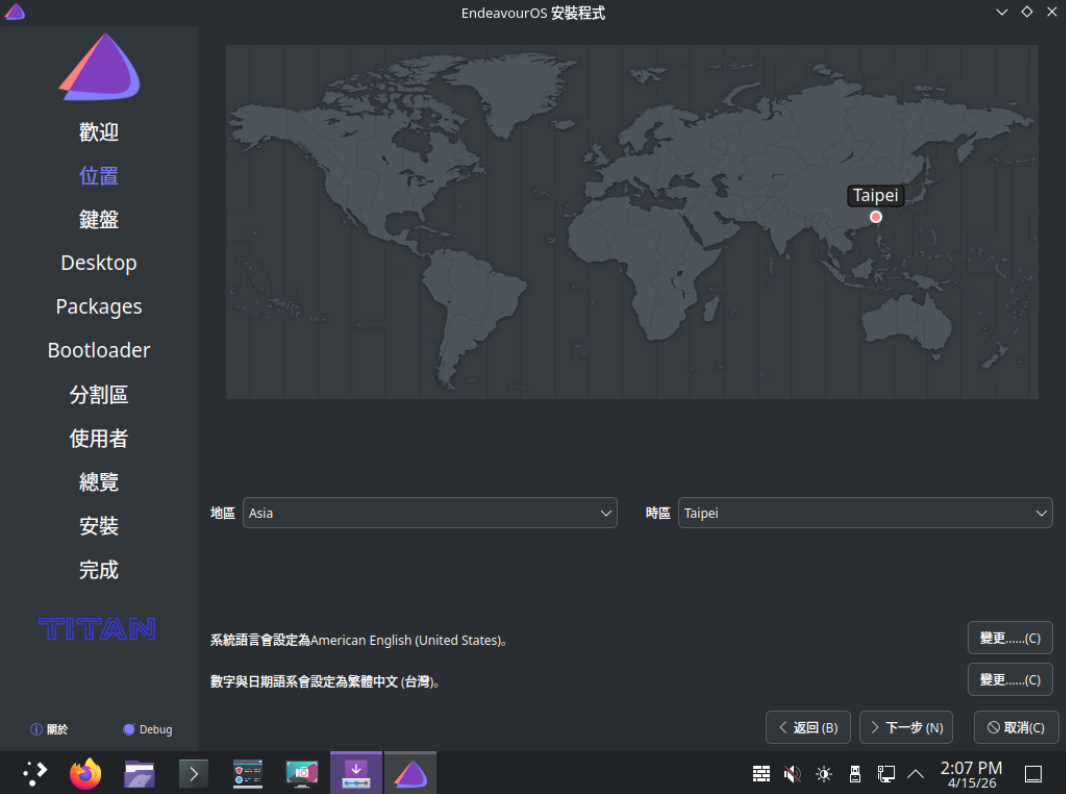
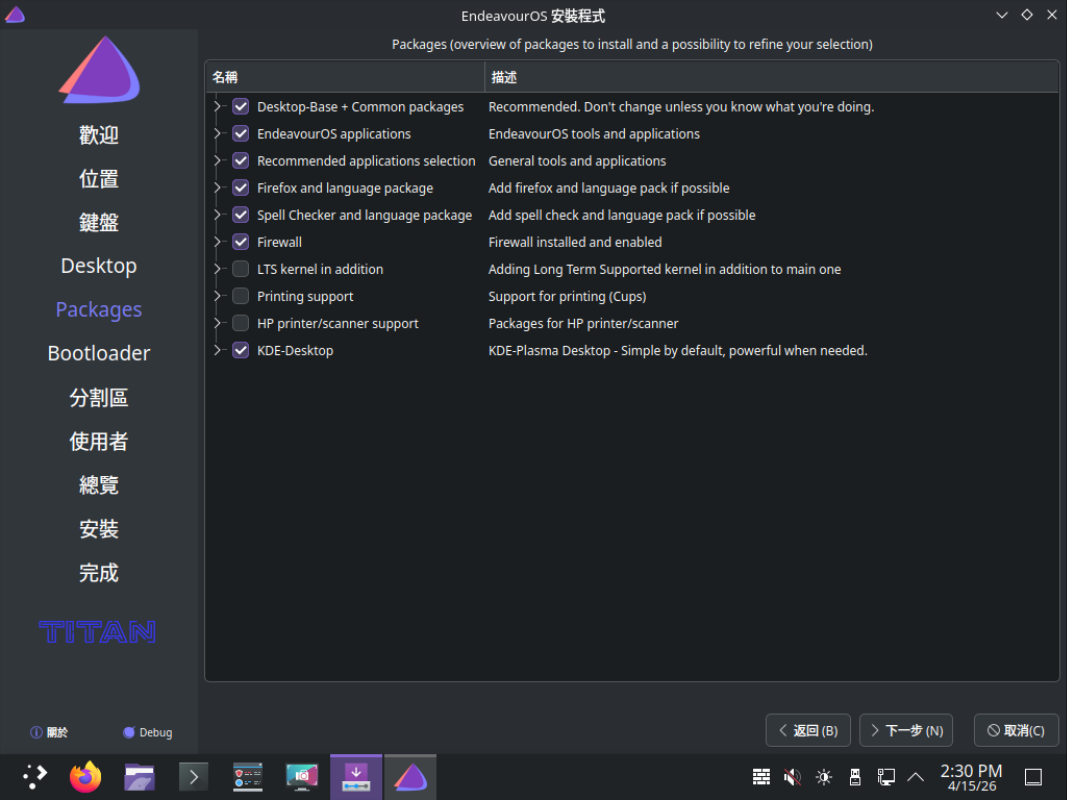
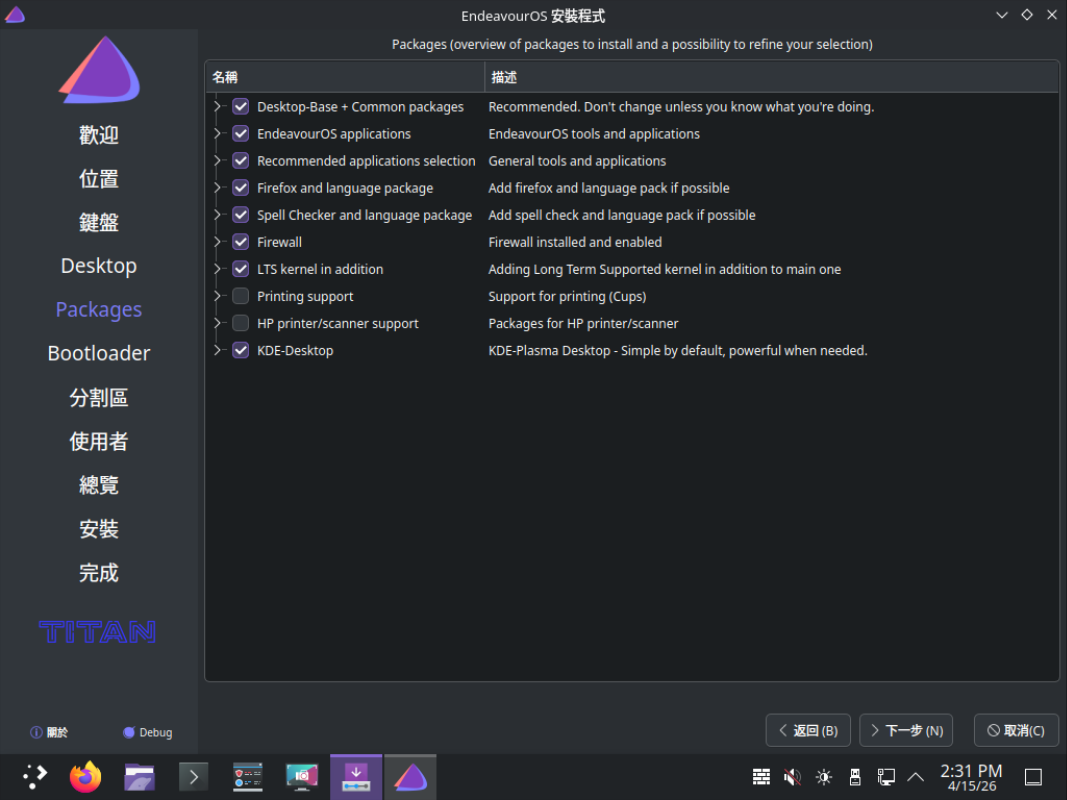 加選 LTS kernel
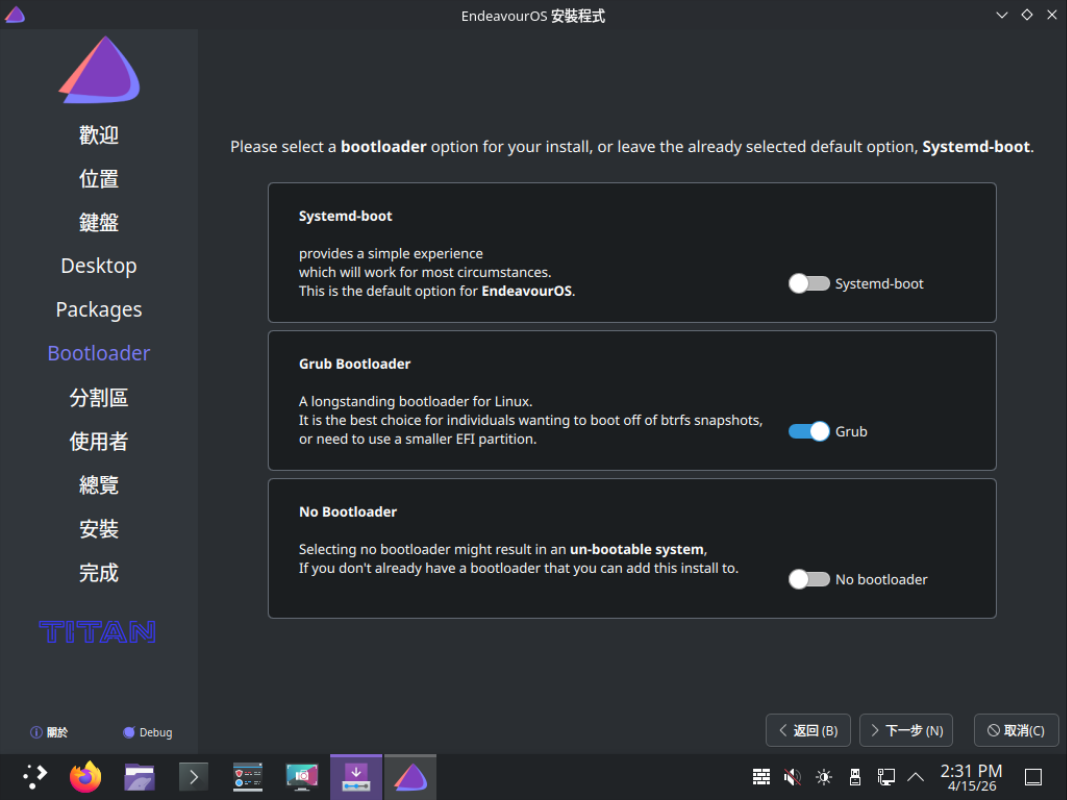 改用 Grub
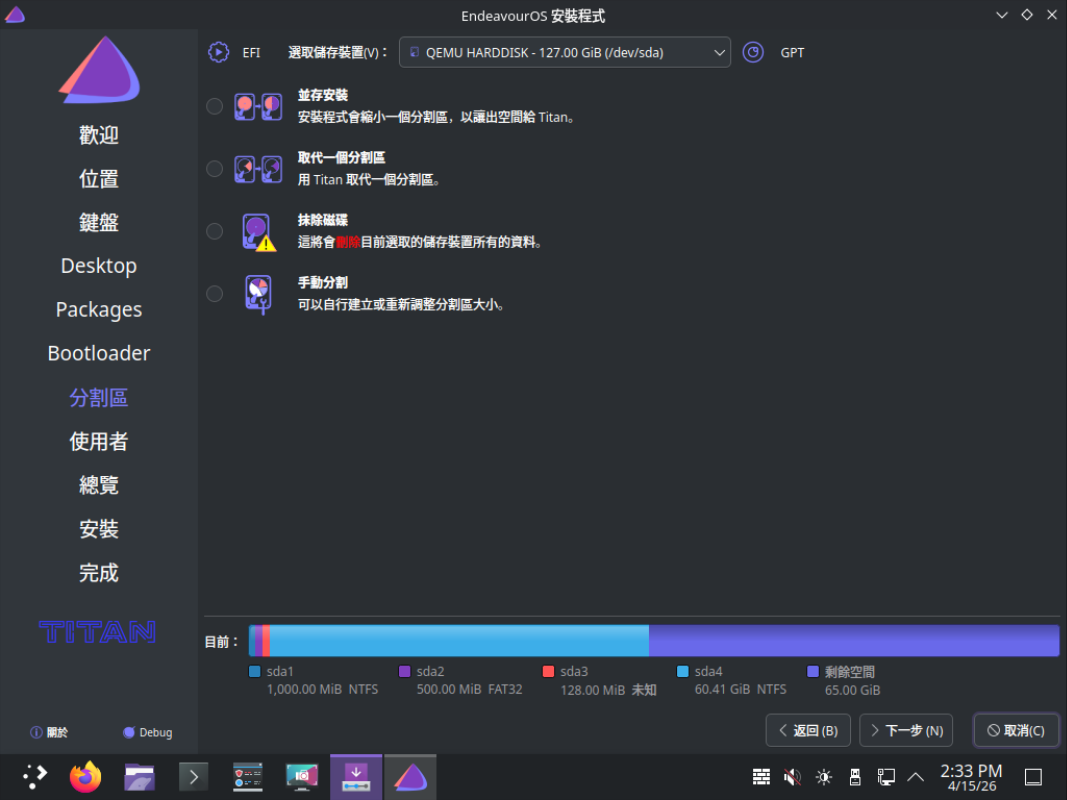
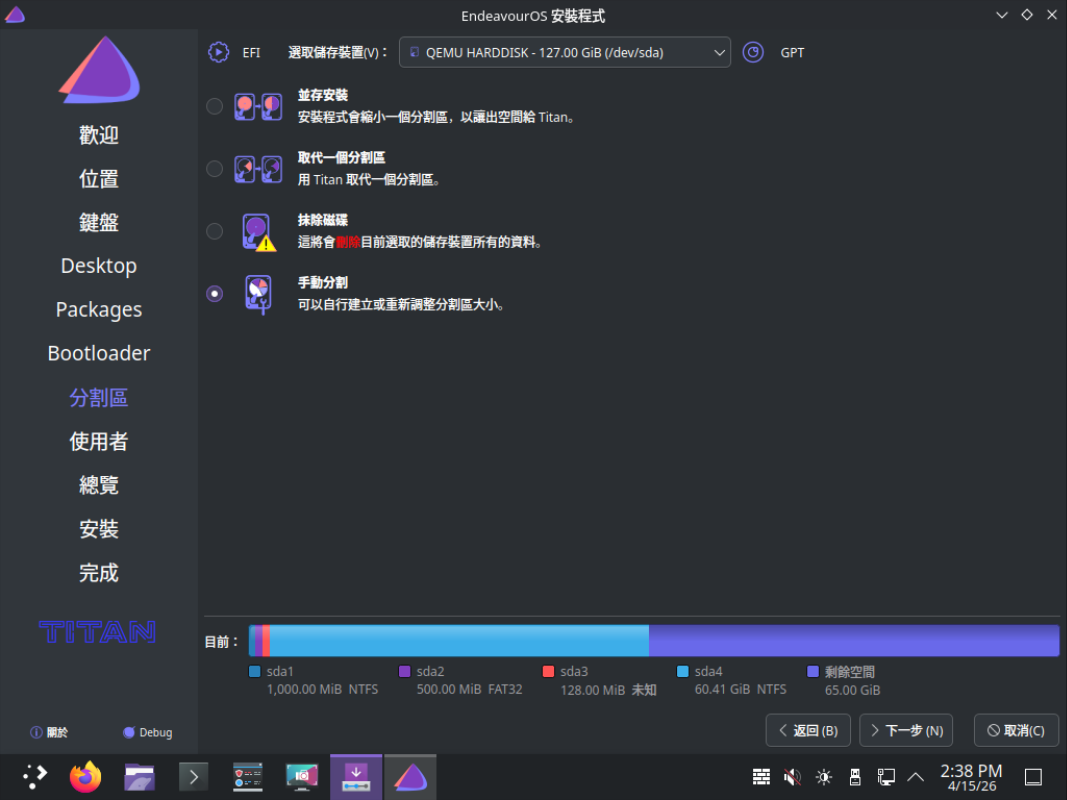
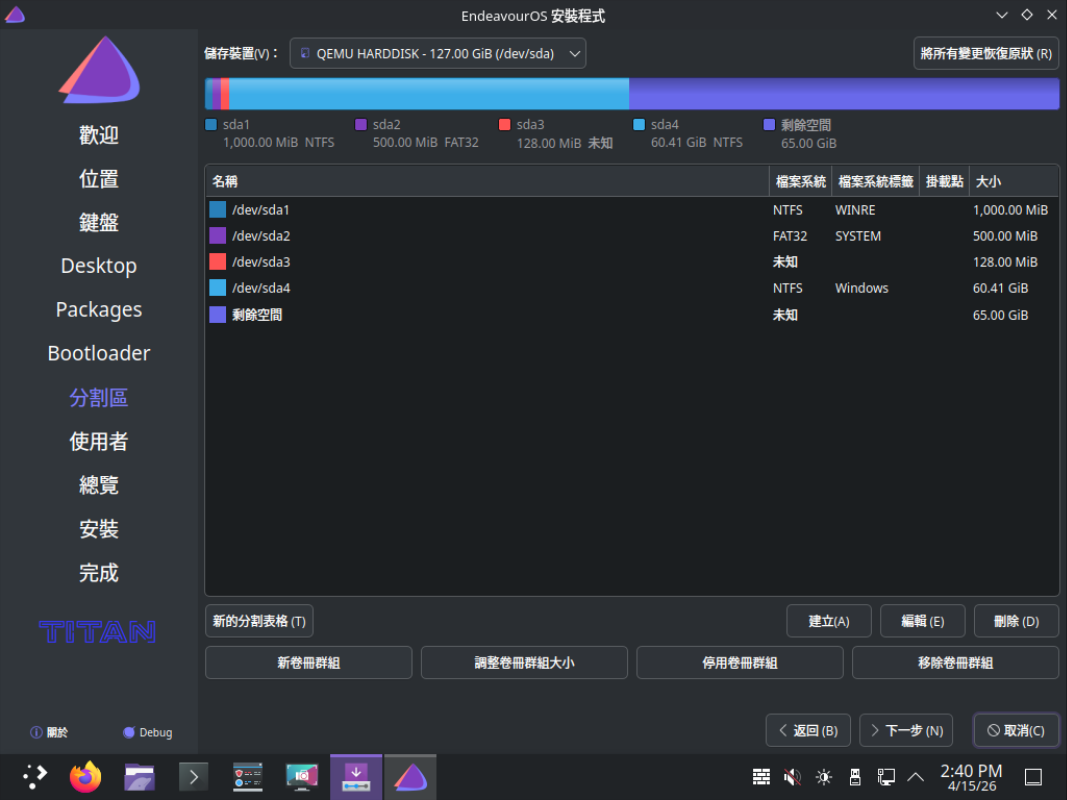
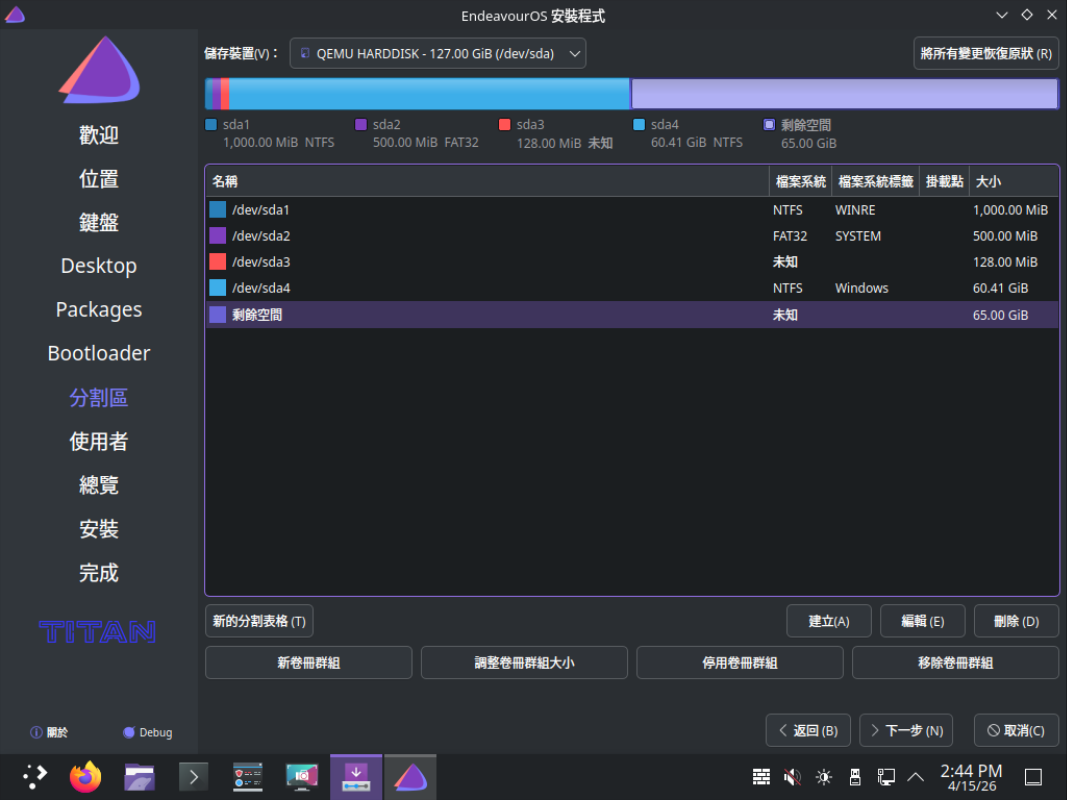 點選剩餘空間按建立,或連點兩下剩餘空間
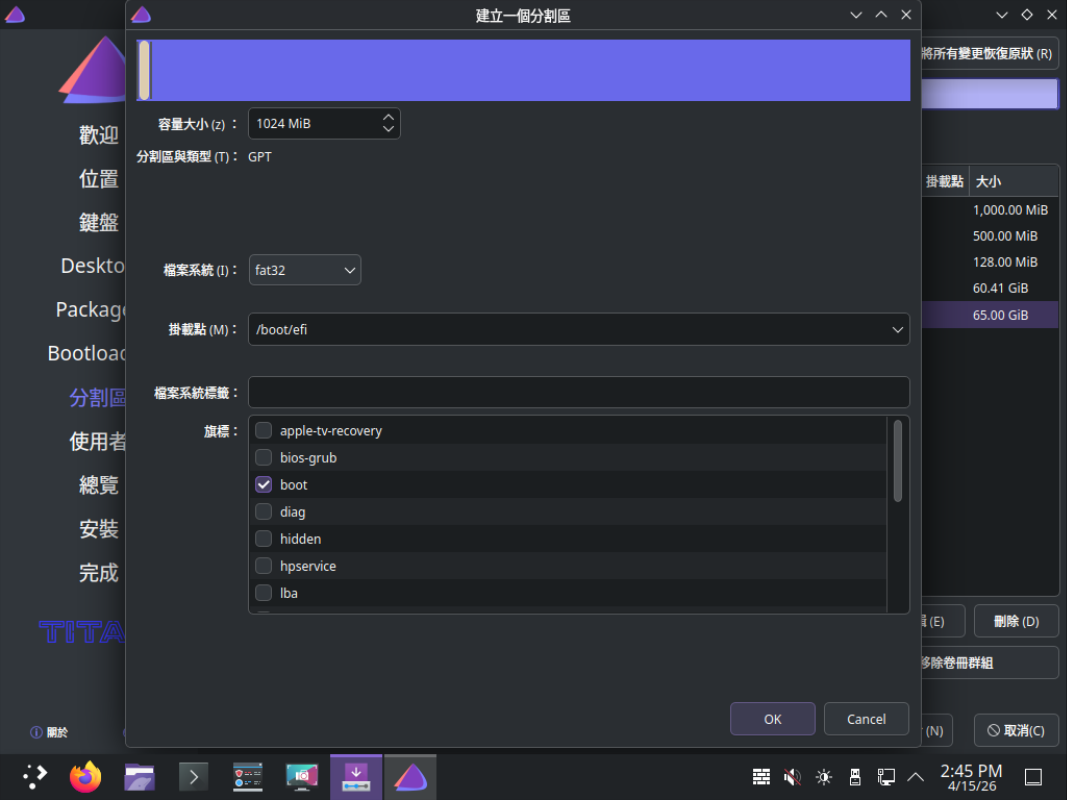 1GB fat32 給 /boot/efi 旗標 boot
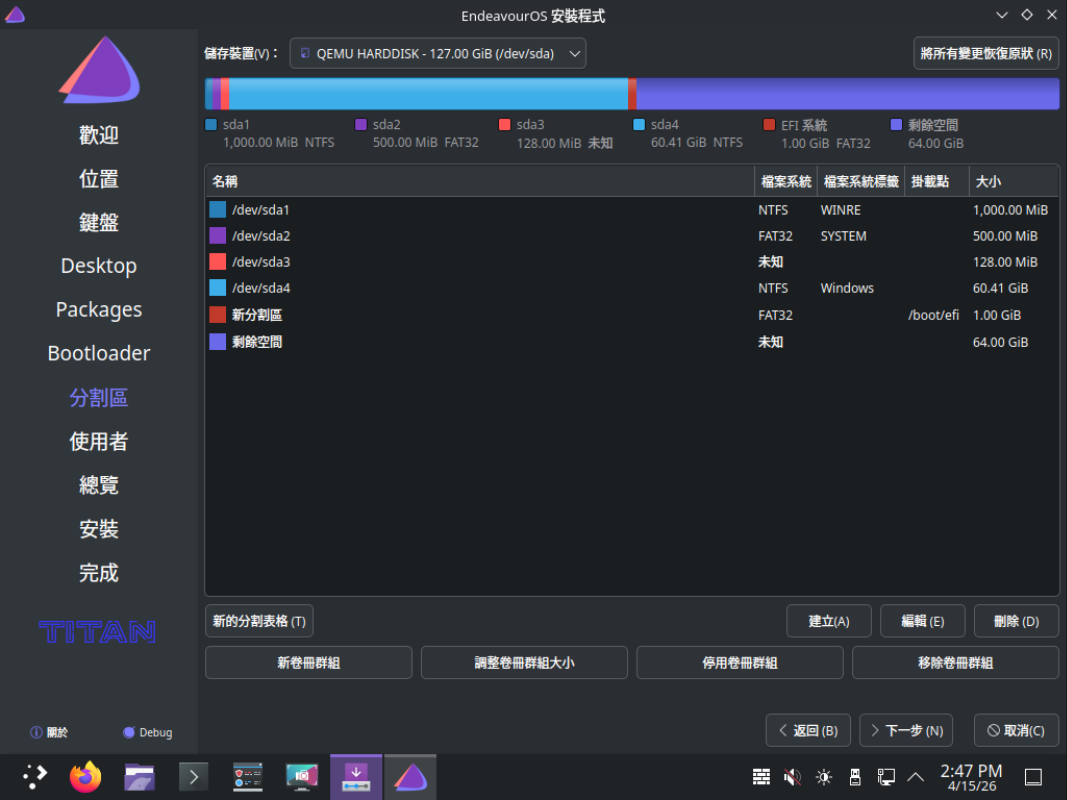
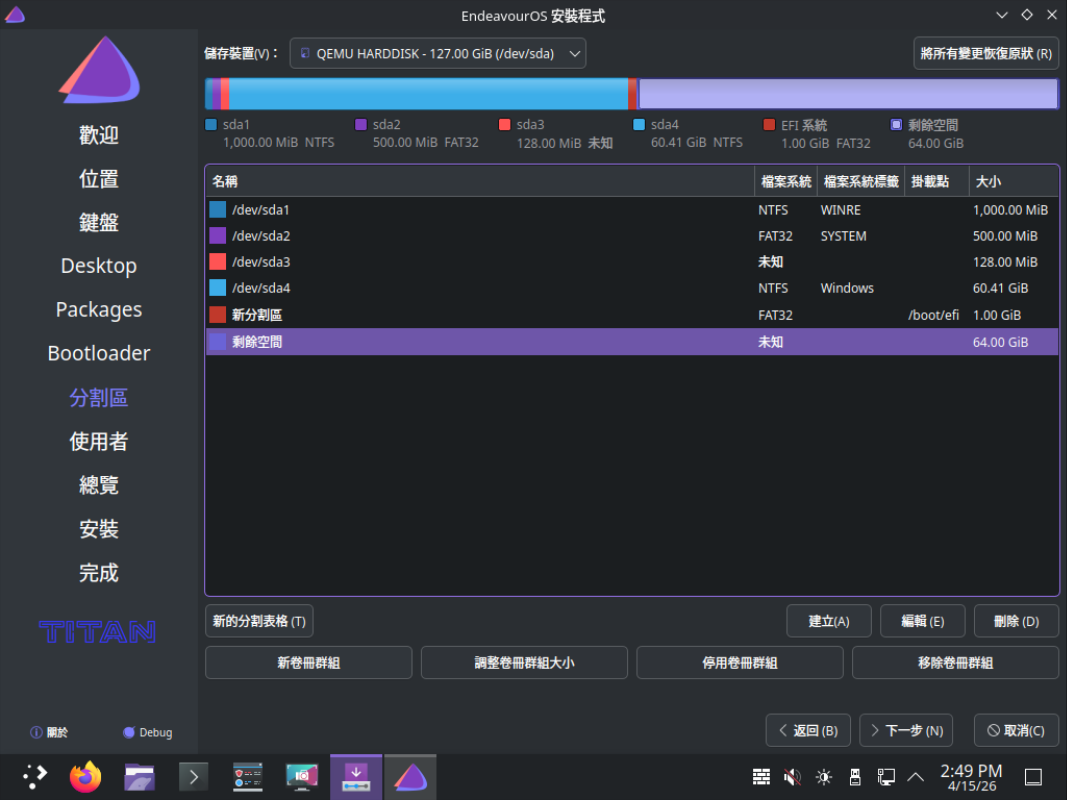
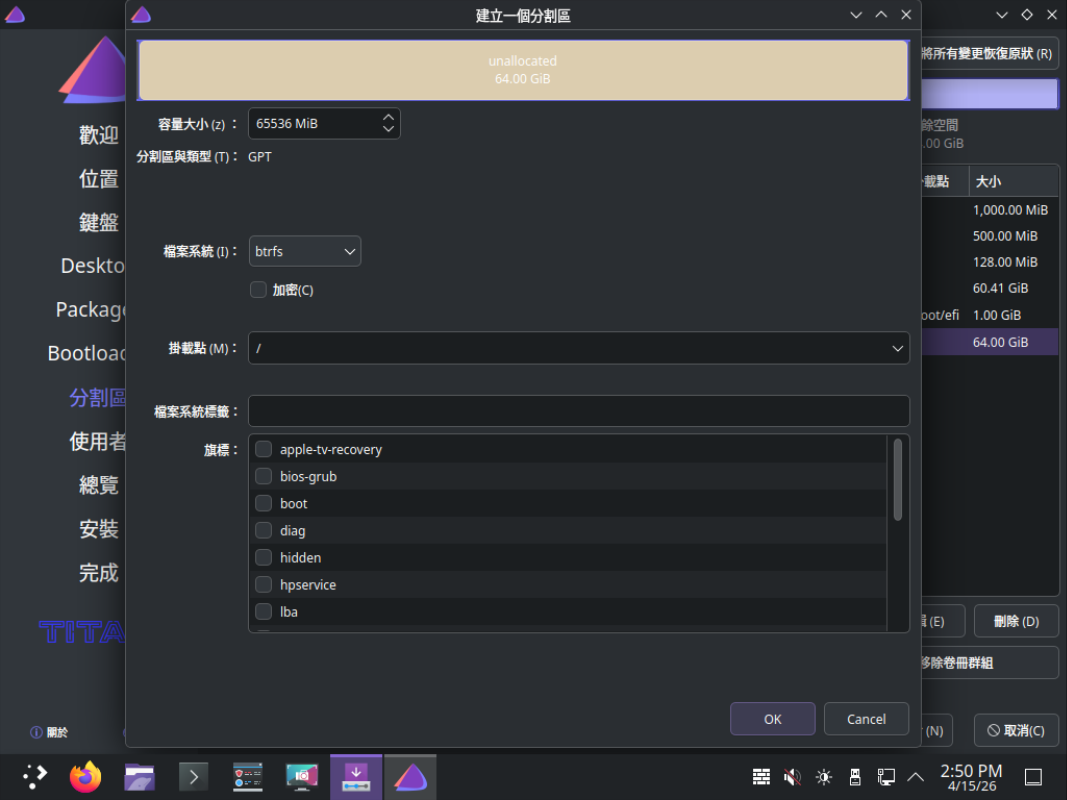 剩下 64 GB btrfs 全給 / 不用旗標,也可以用 ext4 就好,只是我這次嘗試用 btrfs
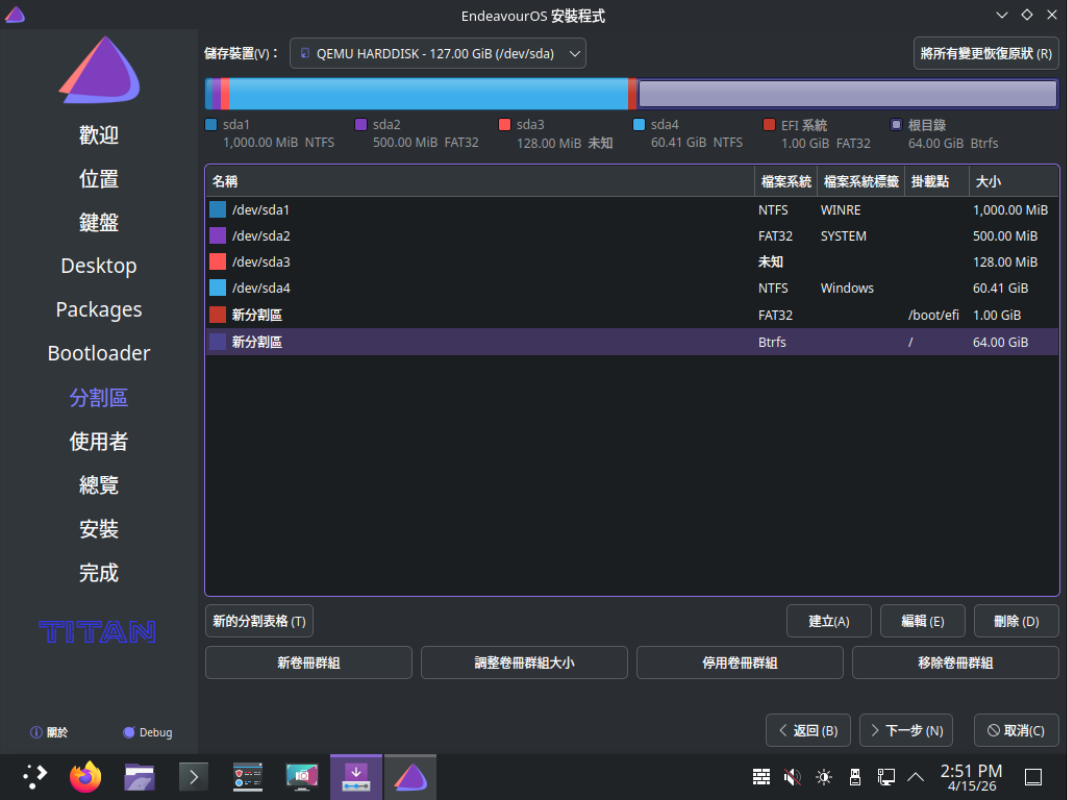 確認檔案系統分配沒問題就下一步
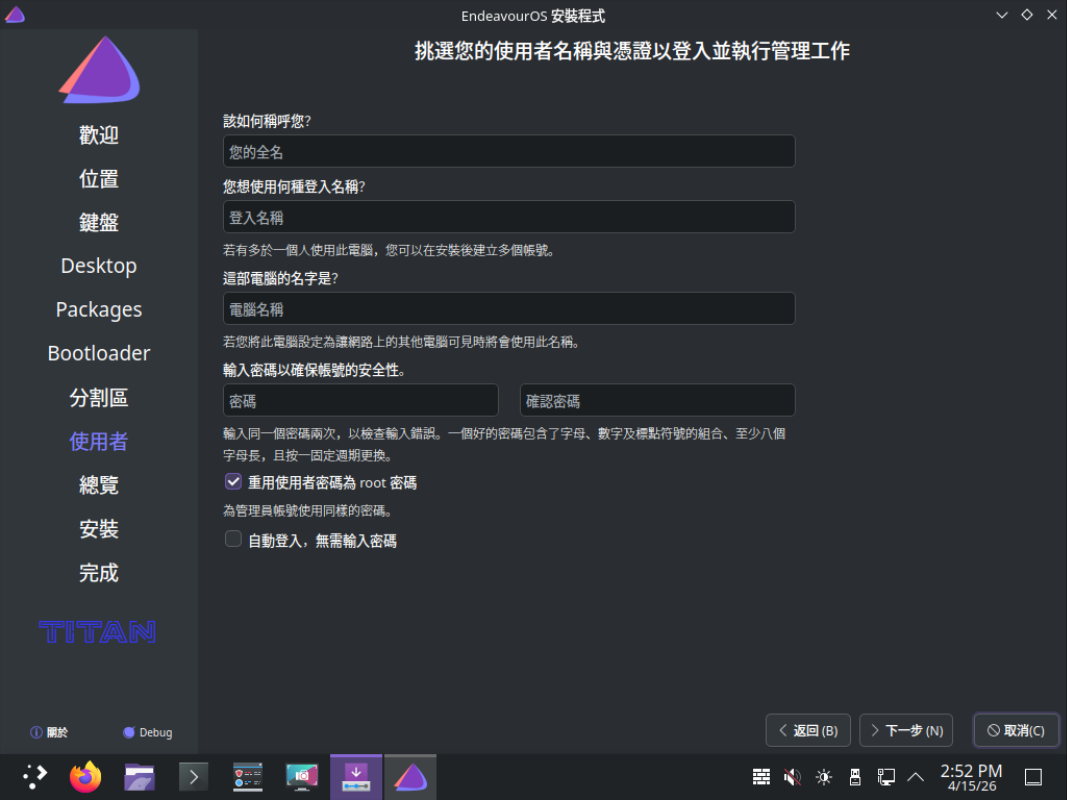 設定帳號
設定帳號
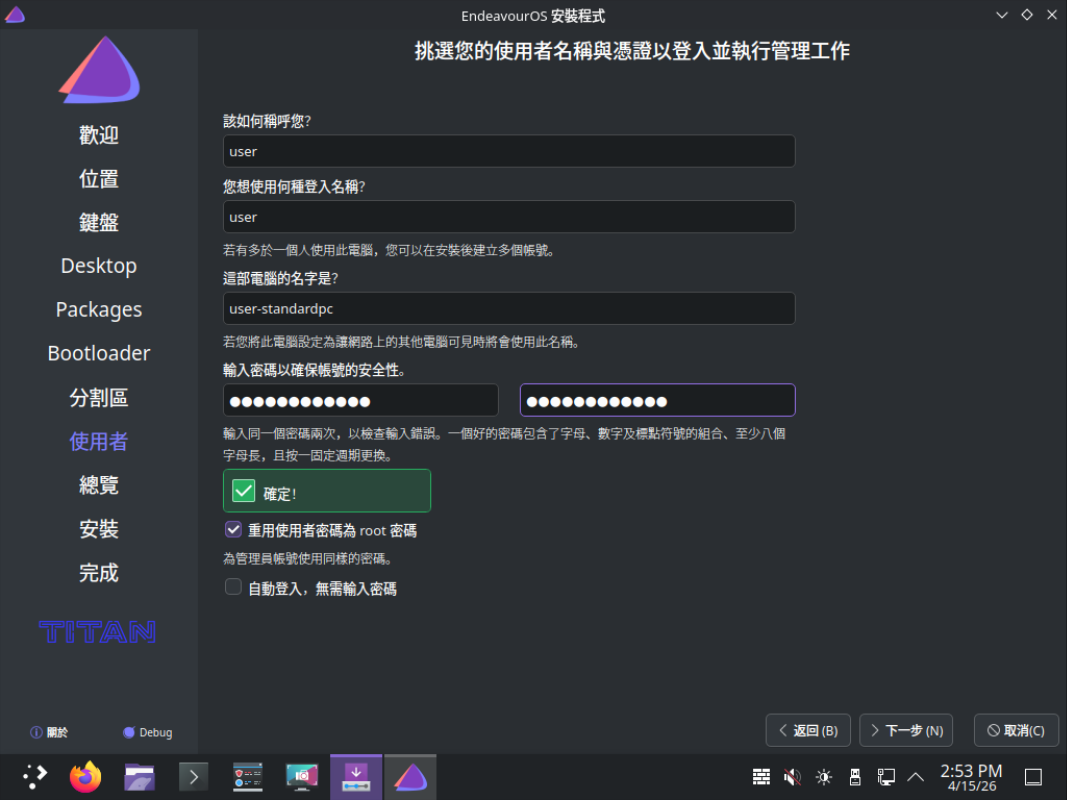 輸入完成示意圖

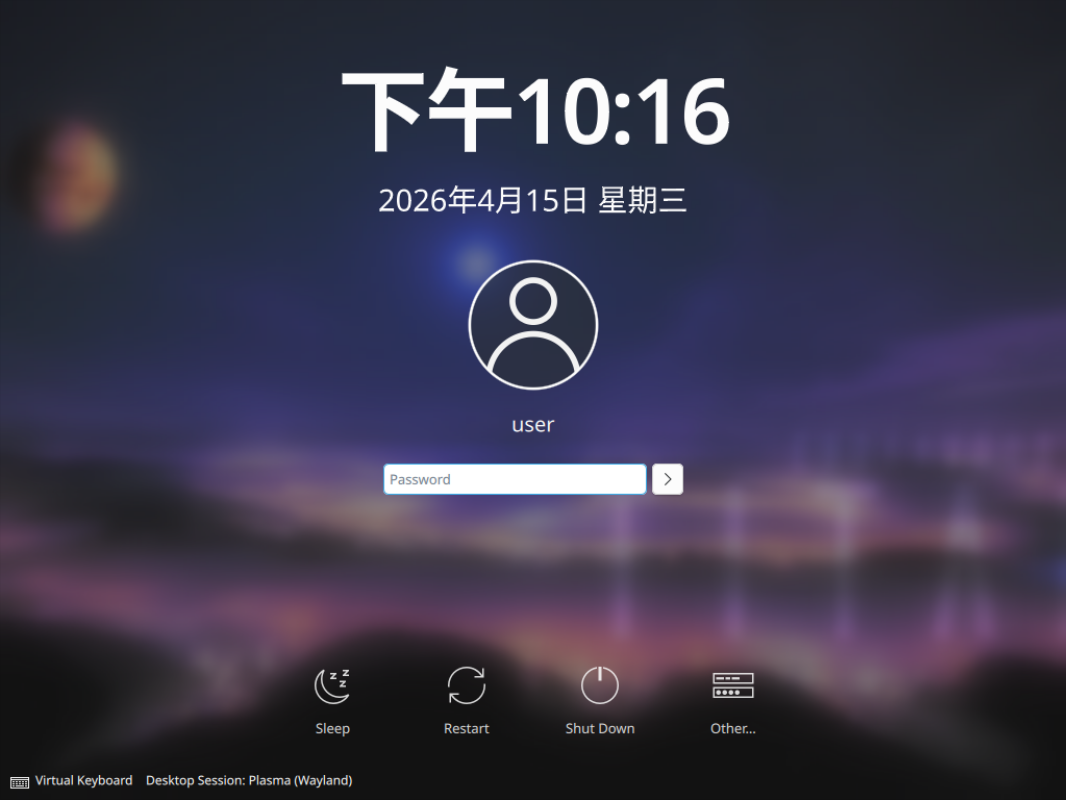
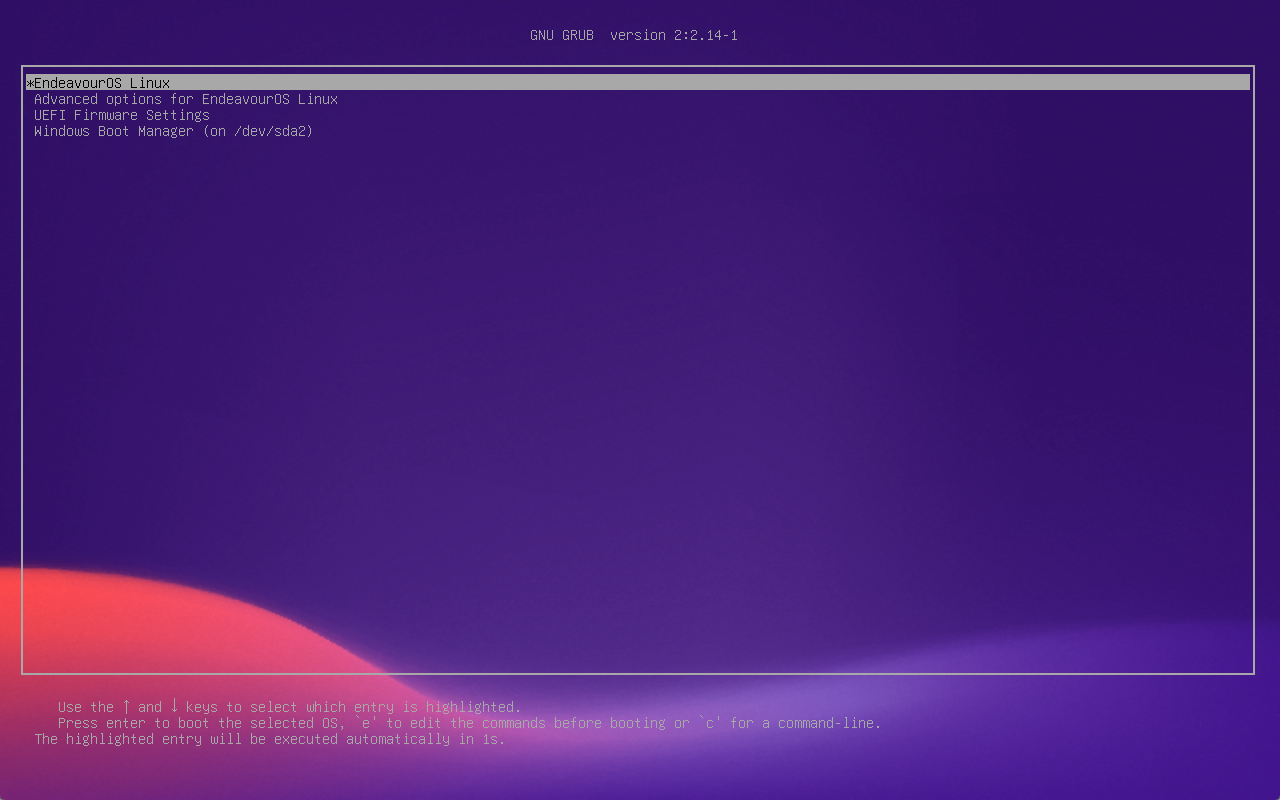 安裝完成後開機的 Grub 選單,預設會進入 EndeavourOS ,也可以選擇進入 Windows
EndeavourOS 後續其他的套件安裝或設定
系統語言設定
圖形化介面操作位置用文字表示
Application Launcher -> System -> System Settings -> Region & Language -> Language -> Modify -> Change Language -> 繁體中文 -> Apply
Application Launcher 就是桌面最左下角的按鈕,相當於以前 Windows 「開始」按鈕的位置
修改完成後系統會通知要下次登入才生效
Changes will take effect the next time you log in.
也有一則像是錯誤的通知,但 EndeavourOS 使用起來似乎不影響
Locale has been configured, but this KCM currently doesn’t support auto locale generation on your system, please refer to your distribution’s manual to install fonts and generate locales.
不同系統語言安裝的目錄名稱影響
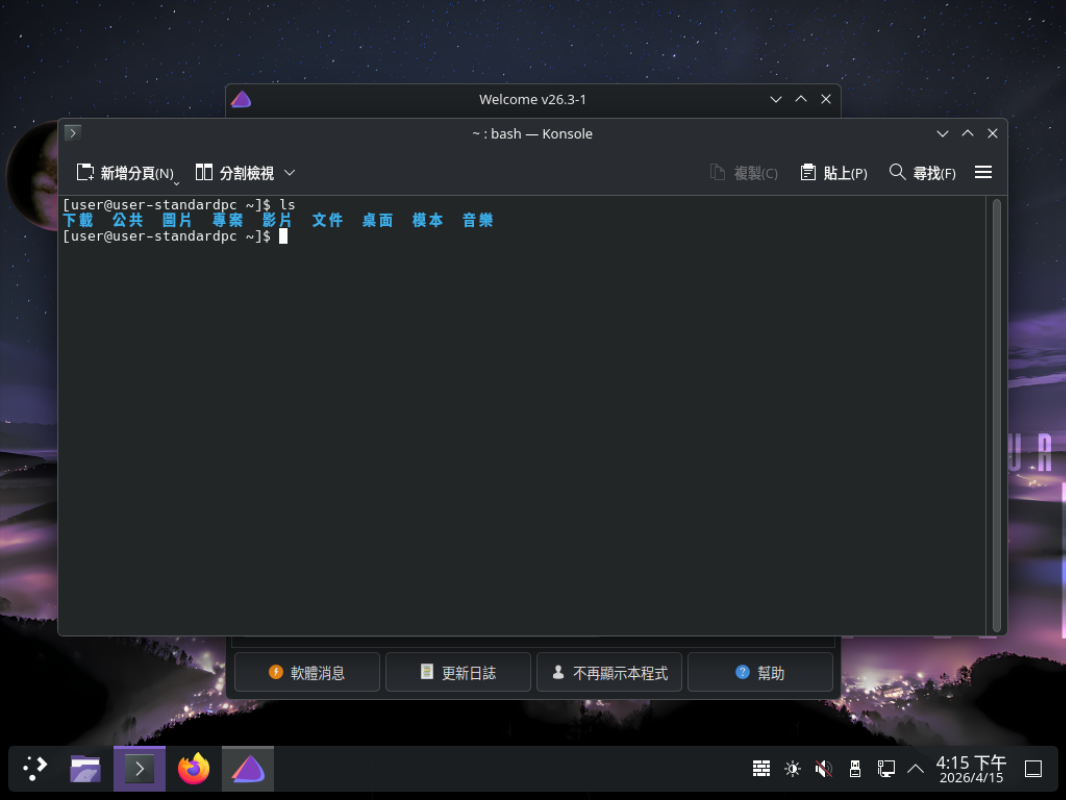 繁體中文安裝
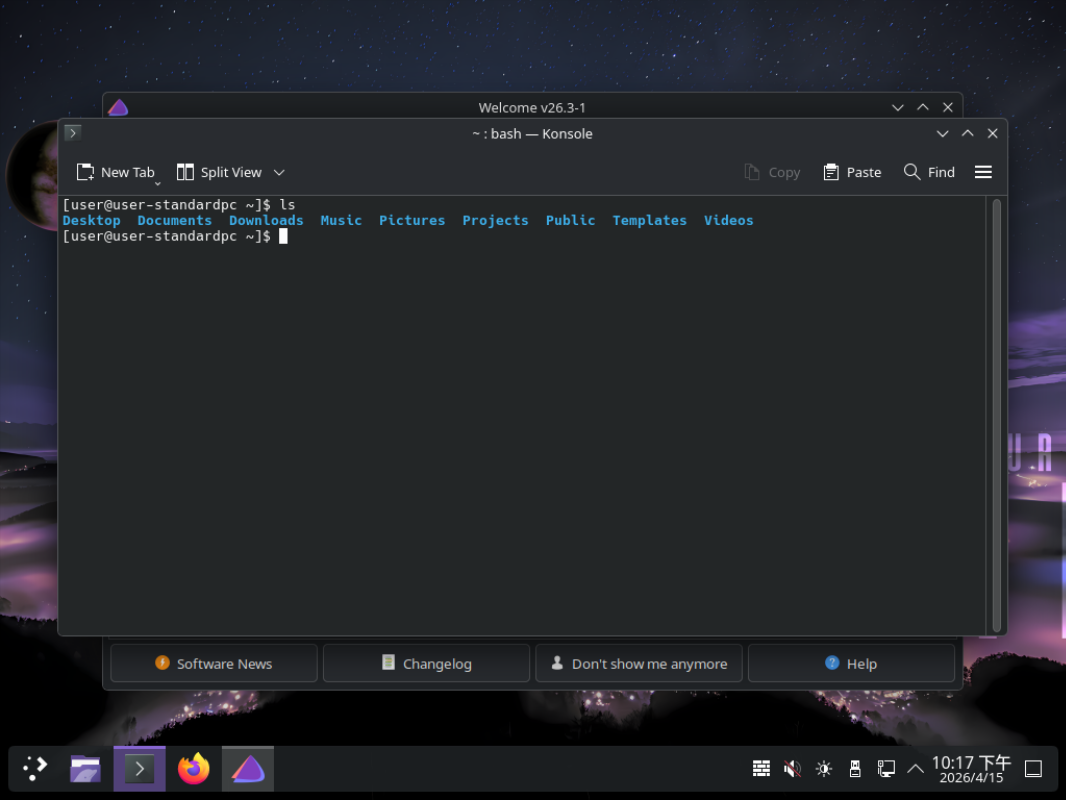 en_US.UTF-8 安裝
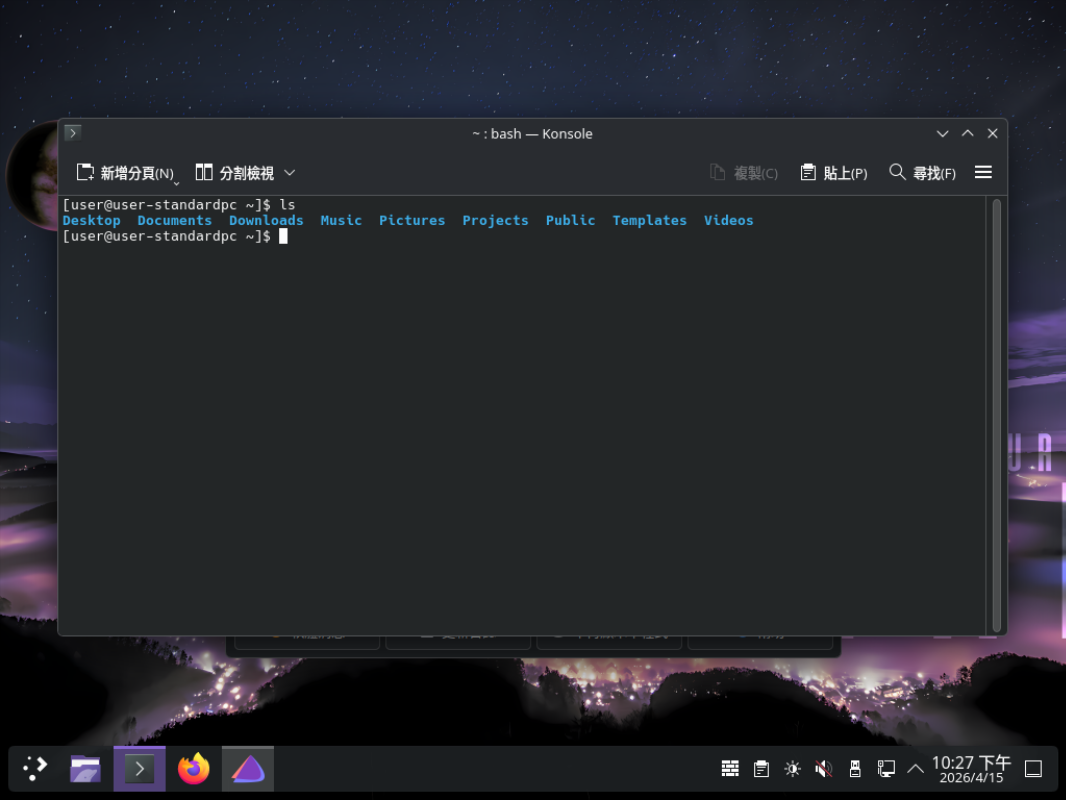 en_US.UTF-8 安裝後再把系統語言改成繁體中文
因此我比較喜歡用 en_US.UTF-8 安裝,安裝完後再把系統語言改回繁體中文
[user@eos ~]$ cd Downloads # 輸入Down按<tab>
[user@eos Downloads]$

[user@eos ~]$ cd 下載 # cd 目錄還要切換輸入法,太麻煩
[user@eos 下載]$

# 會受影響的目錄有這些
# ~/Desktop/   -> ~/桌面
# ~/Documents/ -> ~/文件
# ~/Downloads/ -> ~/下載
# ~/Projects/  -> ~/專案
# ~/Music/     -> ~/音樂
# ~/Pictures/  -> ~/圖片
# ~/Public/    -> ~/公共
# ~/Templates/ -> ~/模本
# ~/Videos/    -> ~/影片
# 這些目錄其實是受到 xdg-user-dirs 這個 package 的設定內容所控制
Grub 選單背景移除
這是我個人偏好把開機 grub 選單的紫紅色背景圖拿掉變成全黑,畢竟長時間用眼還是比較喜歡黑底白字,提高對比度也減少視覺疲勞。也可以選找酷一點的主題( theme )來設定,但目前想簡單就好。
/etc/default/grub 中註解這一行
#GRUB_BACKGROUND='/usr/share/endeavouros/splash.png'
再執行
sudo grub-mkconfig -o /boot/grub/grub.cfg
下次開機再進入 Grub 選單就會是全黑背景
紀錄作業系統安裝完成後的其他套件安裝(依照 pacman.log 紀錄的安裝順序)
基於 Arch Linux 滾動更新的特性,部份更新會有系統崩壞的風險,安裝任何套件之前都要完成系統更新。這也是ㄧ開始選擇 Online 安裝到最新版的原因。不然就是選擇 Offline 安裝後也要額外再做一次系統更新,才能安裝套件。
extra/iwd
aur/google-chrome
extra/fcitx5-chewing extra/fcitx5-im
extra/tlp extra/tlp-pd
extra/snapper extra/snap-pac
extra/grub-btrfs
更換 NetworkManager wifi 後端
安裝 iwd 解決 wifi 2.4G 密碼正確卻無法驗證成功的問題,如果不使用 wifi 2.4G 或只使用網路線則無影響。
安裝
yay -S iwd
在 /etc/NetworkManager/NetworkManager.conf 中新增一個小節
[device]
wifi.backend=iwd
停止、停用 wpa_supplicant.service ,重啟 NetworkManager.service
sudo systemctl stop wpa_supplicant.service
sudo systemctl disable wpa_supplicant.service
sudo systemctl restart NetworkManager.service
安裝繁體中文輸入法與設定
fcitx5 是輸入法框架
chewing 是新酷音輸入法
安裝
[user@eos ~]$ yay -S fcitx5-chewing fcitx5-im
Sync Explicit (2): fcitx5-im, fcitx5-chewing-5.1.11-1
:: There are 4 members in group fcitx5-im
:: Repository extra
   1) fcitx5  2) fcitx5-configtool  3) fcitx5-gtk  4) fcitx5-qt

Enter a selection (default=all):

... 後面輸出略 ...

[user@eos ~]$
提示 Enter a selection (default=all): 時直接按 Enter
後面過程還會需要按 y 確認安裝跟輸入 root 密碼提權。
設定
圖形化介面操作位置用文字表示
Application Launcher -> System -> System Settings -> Keyboard -> Virtual Keyboard -> Fcitx 5 -> Apply
Application Launcher -> System -> System Settings -> Input Method -> Add Input Method -> 搜尋 Chewing 並點選 -> Add -> Apply
到這邊基本上繁體中文輸入已經可以使用。
環境變數
沒有這個設定不會全面無法使用,但是某部份軟體會無法輸入,可能是軟體本身跟 Wayland 相容性有關。
在 /etc/environment 裡新增
XMODIFIERS=@im=fcitx
這裡需要登出再登入設定才會生效,如果目前使用上沒有問題也不用急著重新登入。
使用方式
假設只有這兩種輸入法
Input Method Off keyboard - English (US)
Input Method On Chewing
Ctrl + Space 可以切換 Input Method On 或 Input Method Off
在 Input Method On 時可以用 Left Shift 切換中文或英文輸入(與切換 Input Method On/Off 功能一樣但是兩者意義不太一樣,沒有意識到這一點時會覺得有點奇怪)
其他待補完的部份
tlp tlp-pd 筆電進階電源管理。
btrfs 的部份, snapper snap-pac grub-btrfs 等,自己也是第一次使用,算是比較大的主題,可能另外寫一篇來紀錄。還有包含 btrfs 建 swapfile 來啟用休眠( Hibernate )。